很多人第一次接触AI直播软件,习惯先看功能表:自动回复、商品弹讲解、手机遥控器、AI语音,一条条都想用。但真正卡住新用户的,往往不是功能好不好,而是更前面的几件事——软件从哪里下载、电脑能不能装、自己的直播间类型是不是在支持范围里、想用的那个功能在自己这个版本下到底开不开放。
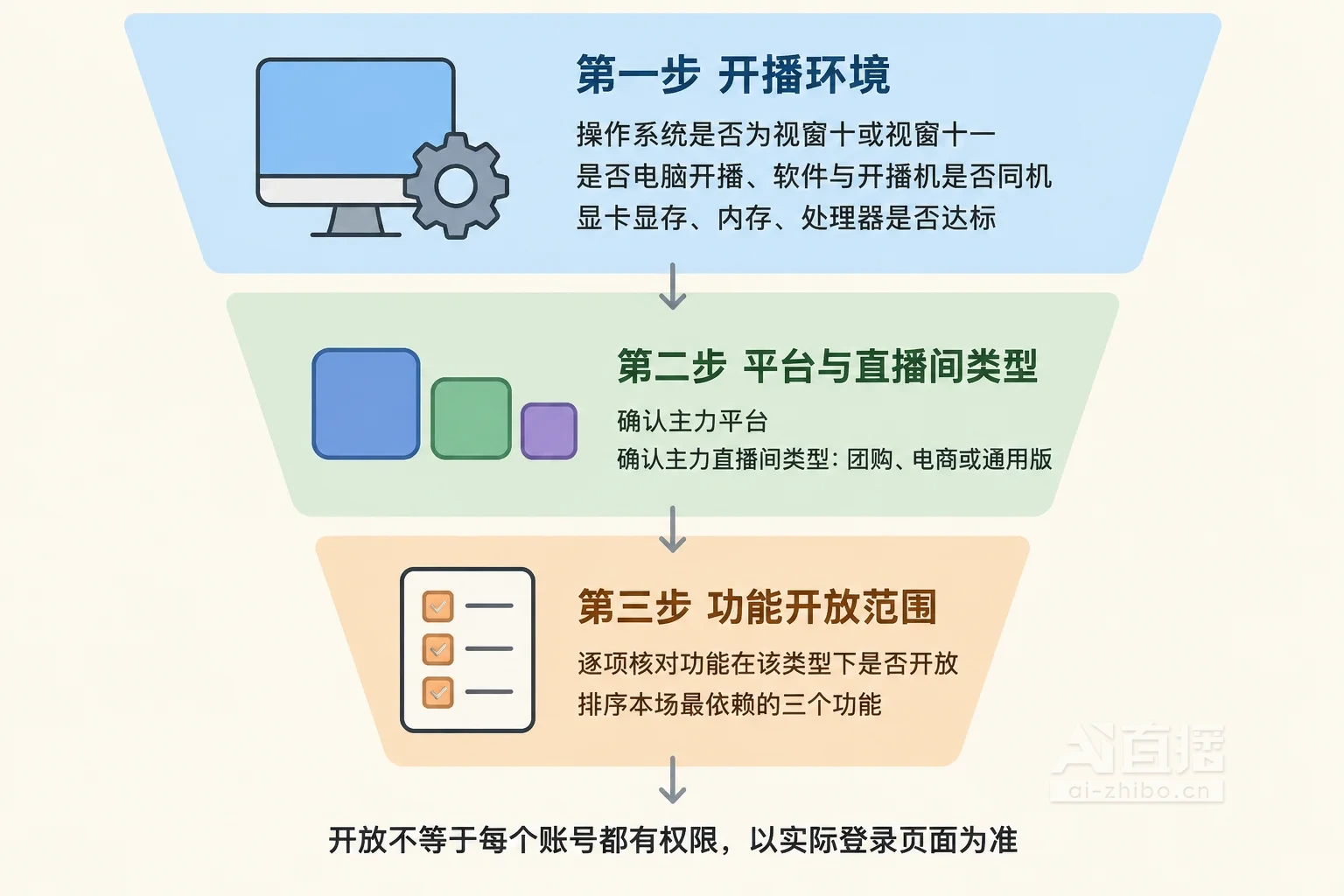
这篇把上手前的顺序理清楚,按“注册登录 → 下载客户端 → 核对系统 → 核对平台与直播间类型 → 核对功能范围 → 核对硬件与开播环境”六步走一遍。顺序不能倒过来:先确认范围,再决定装不装、怎么配。
第一步:注册与登录,先搞清入口在哪
AI直播助手的官网是 ai-zhibo.cn,运营主体展示为廉江市百帮科技有限公司。官网提供注册、登录和Windows客户端下载入口,这三个动作都在官网完成。
需要提醒的是:已开放的配置不等于每个账号都有权限。软件层面支持某个功能,和你的账号当前能不能用,是两件事,还要看账号权限与客户端版本。所以注册登录之后,建议先在自己的账号下看一遍实际可见的内容,而不是拿别人的截图当标准。
关于具体的按钮名称、页面字段、注册要填什么,本文不做猜测——以你打开官网时看到的页面为准。
第二步:下载客户端,先确认电脑系统
官网的下载说明列出的系统版本是 Windows 10、Windows 11。
这句话有两层意思,都要看清楚:
- 这是一个桌面客户端,运行在Windows电脑上;
- 下载说明里没有列出 macOS、Linux,官网也没有展示独立的手机客户端下载入口。用Mac的朋友、只想在手机上装个App解决问题的朋友,需要先解决电脑的问题。
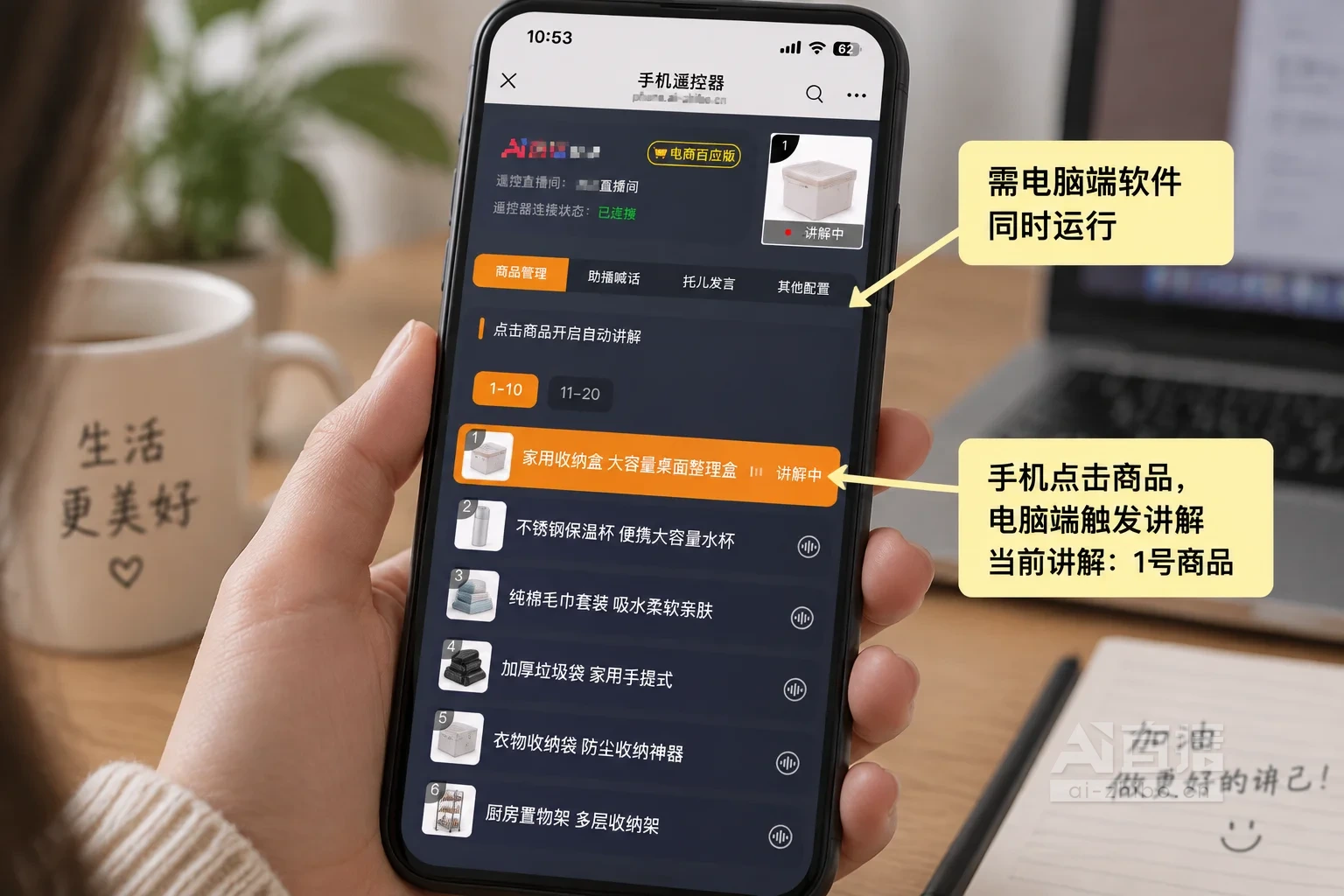
这里要区分一个容易误会的地方:功能清单里有“手机遥控器”,指的是主播或运营远离电脑时,可以用手机遥控上架讲解指定商品、播放指定助播喊话音频;它是配合电脑端软件使用的遥控方式,不等于软件本身可以脱离Windows电脑独立在手机上运行。
第三步:核对平台与直播间类型,这一步最容易踩空
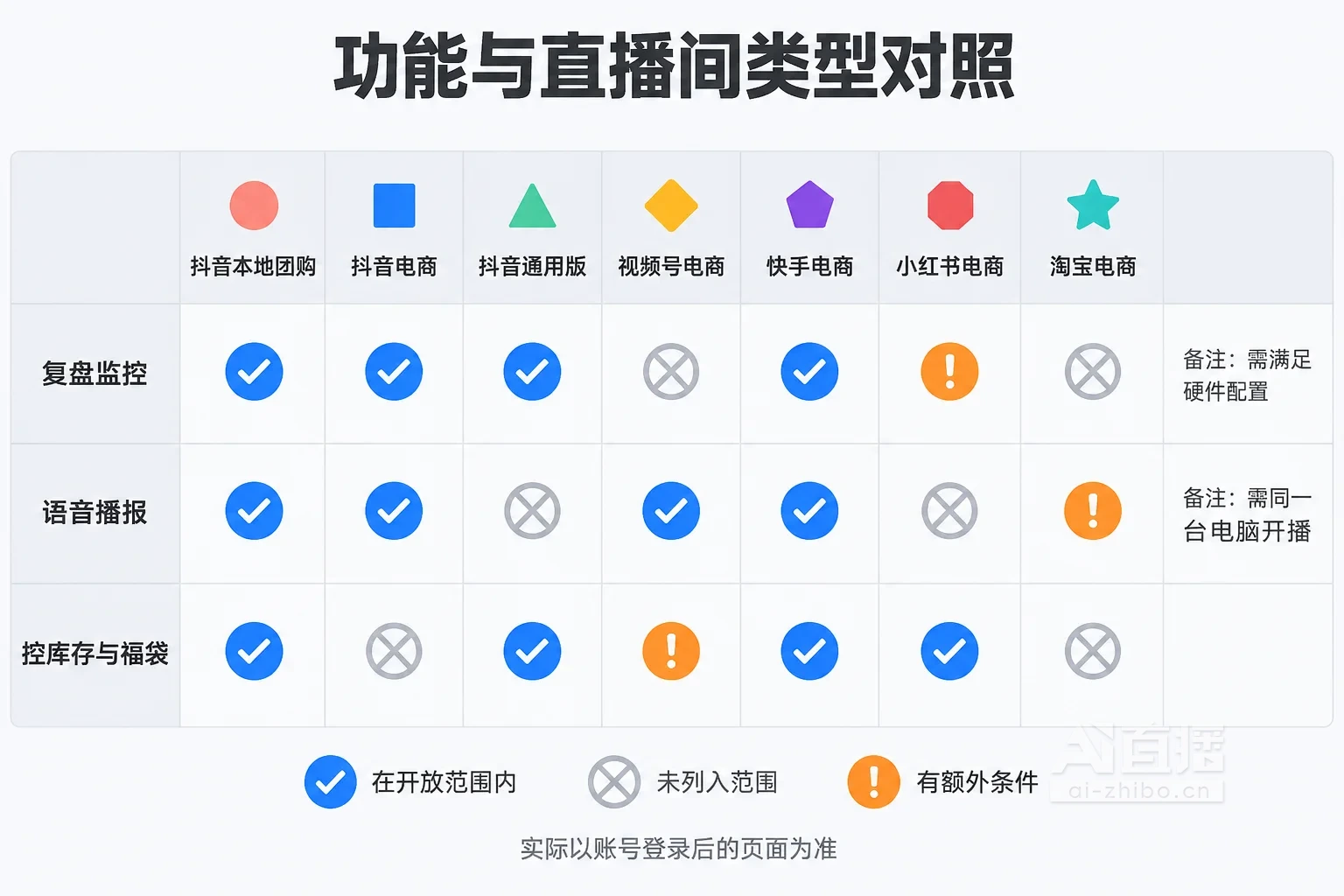
这是新用户最常出问题的环节。不是“支持抖音”就等于抖音所有直播间都一样,每个平台下面还分直播间类型,不同平台是各自独立的业务实现。
当前开放的平台与直播间类型如下:
| 平台 | 开放的直播间类型 |
|---|---|
| 抖音 | 本地团购(本地生活团购)、电商(小黄车电商)、通用版(娱播/知识分享) |
| 视频号 | 电商(电商/团购) |
| 快手 | 本地团购(团购版)、电商(电商版) |
| 小红书 | 电商(商家/达人) |
| 淘宝 | 电商 |
清单里没有列出的平台和直播间类型,就不要默认当前可用。
所以在下载之前,先回答一个问题:我这场直播,到底属于上面哪一格? 做本地生活团购的和做小黄车电商的,虽然都在抖音,对应的却是两个不同版本;做娱乐直播、知识分享的,对应的是抖音通用版,和电商版的能力范围并不相同。这一格确认错了,后面对功能全是白对。
第四步:按自己那一格,核对功能开放范围
确定了平台与直播间类型,再去看功能。目前已开售的功能有:自动回复、自动发钻石福袋、商品弹讲解、自动发评、托儿发言、手机遥控器、助播喊话、自动发超级福袋、自动控库存(憋单专用)、AI语音(无人直播)、DeepSeek复盘大师。
关键在于:这些功能支持的平台与直播间类型并不一致。举几个容易被想当然的例子:
- 自动回复、自动发评、助播喊话、AI语音(无人直播):上面表格里的平台与直播间类型都在支持范围内;
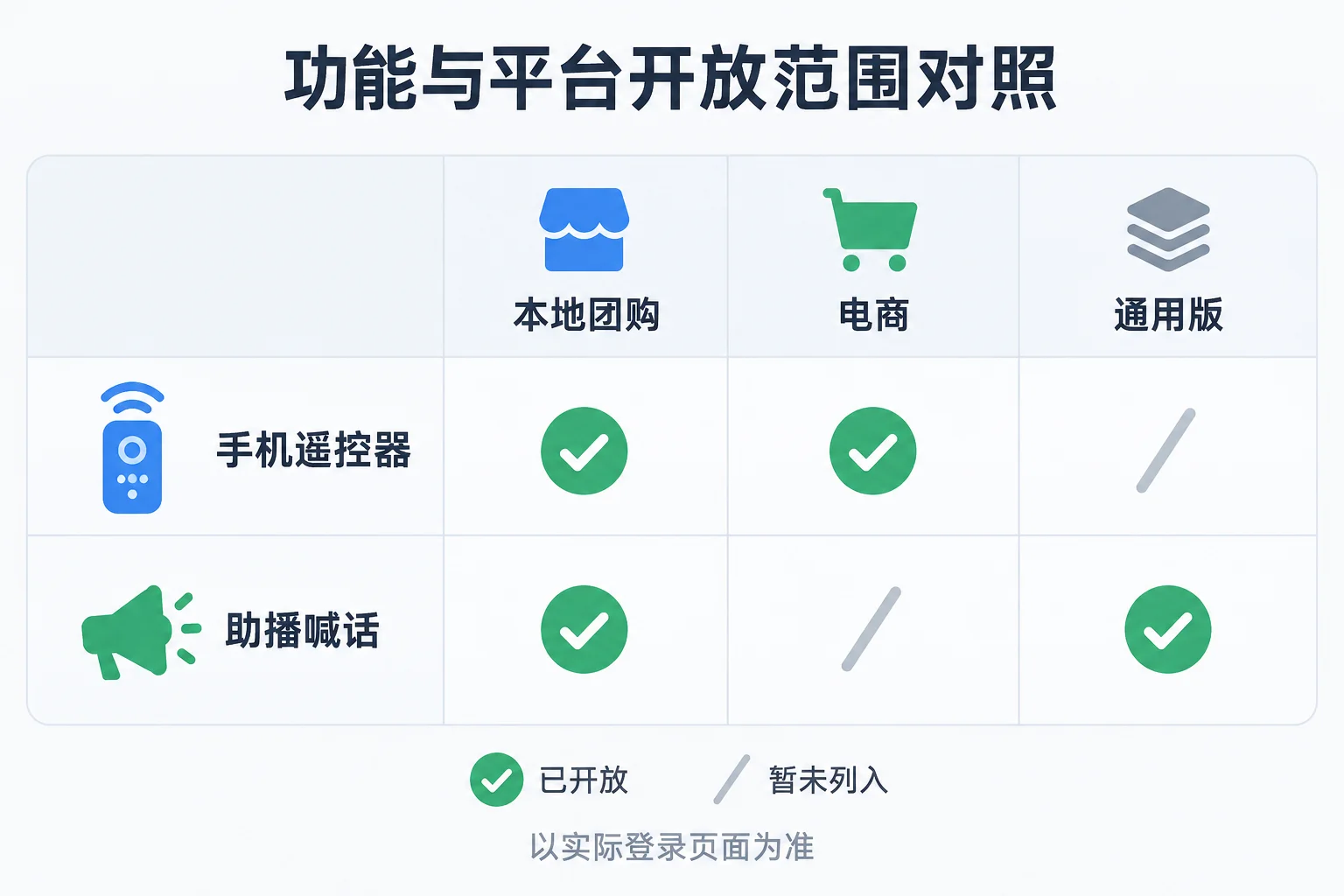
- 商品弹讲解、手机遥控器:支持抖音本地团购与电商、视频号电商、快手本地团购与电商、小红书电商、淘宝电商,不含抖音通用版;
- 托儿发言:支持抖音三个版本、视频号电商、快手本地团购与电商,小红书电商与淘宝电商不在其中;
- 自动发钻石福袋:仅支持抖音本地团购与抖音通用版;
- 自动发超级福袋、自动控库存(憋单专用):仅支持抖音本地团购与抖音电商;
- DeepSeek复盘大师:支持抖音本地团购与电商、视频号电商。
换句话说,做团购直播助手类需求的抖音本地团购,和做淘宝电商直播的用户,能用的功能组合本来就不一样。选工具时把“这个软件有没有某功能”换成“我的这个直播间类型下有没有这个功能”,判断才准确。
第五步:核对硬件与开播环境前提
有两项功能带明确的前置条件,属于装机前就该确认的部分。
助播喊话:可预先录制音频,在不同场景播放,观众在直播间听到播放的声音。使用场景包括主播暂时离开时循环或随机播放、声控插件触发播放、手机遥控器点击播放、发放福袋中播放。它的使用要求是——电脑开播,并且软件和开播电脑为同一台机器。如果你是手机开播,或者软件装在另一台电脑上,这个条件就不成立。
AI语音(无人直播):可实现实景加纯无人或半无人直播,提供多种音色,支持克隆定制音色。它对电脑配置有最低要求:显卡8G显存、内存16G、CPU i5-11400 或同等性能以上的处理器;推荐配置为 3060-12G 显卡、i5-12400、内存32G。这一项建议在下载前就对着自己电脑的配置单看一遍,别等装完才发现跑不动。
需要说清楚的是,“无人直播”是指语音播报环节可以由AI承担,不代表整场直播可以完全不看不管。平台环境、评论区突发情况、库存与订单问题,仍然需要人盯着处理。
第六步:从核对清单到第一场试播
把前五步走完,可以整理成一张自己的核对清单,开播前过一遍:
- 官网注册、登录,确认账号下实际可见的内容;
- 电脑系统是 Windows 10 或 Windows 11;
- 下载并安装Windows客户端;
- 明确自己的平台与直播间类型属于哪一格;
- 按这一格逐条比对想用的功能是否在开放范围内;
- 涉及助播喊话的,确认软件与开播在同一台电脑;涉及AI语音的,先比对电脑配置。
第一场不建议一上来就全开。直播场控工具的价值在于接手重复动作——重复的欢迎语、重复的商品讲解、重复的库存操作,让人把注意力留给需要判断的部分。所以更稳妥的做法是:先把最重复、最不需要临场判断的一两项跑起来,比如自动回复或商品弹讲解,跑一场看运行日志,再决定要不要叠加下一项。
下播后花十几分钟做一次小复盘也值得:哪些评论是工具处理的、哪些必须人工接、哪些话术根本没命中。把这些回写到话术和商品资料里,直播运营的积累才会沉下来。
最后提醒两句:工具能不能用、好不好用,受直播内容、配置方式、人员配合和平台环境共同影响,不存在装上就自动出结果的路径;功能开放状态、系统要求这些信息也可能随版本变化,以你账号登录后看到的实际页面为准。